Osnovna škola Pirovac
Kutak za učiteljeOvdje možete pronaći korisne radne materijale, poveznice i edukativne materijale za rad s učenicima.
O školi
Ravnateljica: Marina Erak, dipl. učiteljica razredne nastave
Pedagoginja: Marina Kevrić, prof. njemačkog jezika i knjževnosti i pedagogije
Knjižničarka: Martina Srdarev, profesor njemačkog jezika i književnosti i informatologije smjer bibliotekarstvo
Operativna djelatnica za sigurnost i civilnu zaštitu: Mirinda Šinkić
Koordinatorica za sigurnost djece u prometu: Martina Radnić, magistra primarnog obrazovanja



Koordinatorica za sigurnost djece u prometu
Korisne poveznice
Stručni suradnici i djelatnici za sigurnost
- Pedagog
- Knjižničar
- Koordinator za sigurnost u prometu
- Operativni djelatnik za sigurnost i civilnu zaštitu
Pedagozi su stručnjaci kojima je glavna zadaća unaprijeđenje odgojno-obrazovnog rada.
Rad pedagoga u školi:
- planiranje i programiranje
- rad s učenicima
- rad s učiteljima
- rad s roditeljima
Planiranje i programiranje uključuje:
- planiranje vlastita stručnog usavršavanja i stručnog usavršavanja učitelja
- sudjelovanje u izradbi godišnjeg plana i programa škole
- planiranje rada i sudjelovanje u radu Učiteljskog vijeća
Rad s učenicima:
- u suradnji s lokalnim Zavodom za zapošljavanje, izrađuje plan i program za profesionalno informiranje i usmjeravanje učenika
- u suradnji s edukacijskim rehabilitatorom i/ili psihologom izrađuje plan rada s djecom s teškoćama u razvoju
- u suradnji sa školskim liječnikom izrađuje plan zdravstvene, socijalne i ekološke zaštite učenika
- izrađuje plan kulturne i javne djelatnosti škole te sređuje pedagošku dokumentaciju
- organizira učeničke radionice i dodatnu nastavu
- organizira edukativna i odgojna predavanja za učenike, roditelje i učitelje te ih i sam vrlo često provodi
Rad s učiteljima:
- provjeravaju realizaciju rada učitelja (nazočnost na nastavi, realizaciju planova i programa i sl.)
- analiziraju rezultate škole na područjima uspjeha, vladanja, popravnih ispita i sl
- organiziraju istraživački rad u školama i stručno usavršavanje učitelja, kao i odgojna i edukativna predavanja za roditelje
Neposredni odgojno-obrazovni rad stručnih suradnika pedagoga podrazumijeva:
- praćenje i rad učenika s poteškoćama u učenju i ponašanju
- pružanju savjetodavne pomoći onima koji trebaju pomoć u različitim odgojno-obrazovnim situacijama kao što su izbjegavanje dolaska na nastavu, dugotrajni izostanci s nastave, neprimjerena i nasilna ponašanja, pomoć u učenju i sl.
Rad s roditeljima uključuje:
- savjetodavni rad
- individualno informiranje
- pedagoške radionice na roditeljskim sastancima
- suradnju oko provedbe pedagoških mjera
Školski knjižničar u sebi objedinjuje uloge stručnjaka (u području knjižničarstva), nastavnika i stručnog suradnika te iz toga onda proizlaze razna zaduženja.
Predstavnik je školske knjižnice i svog radnog mjesta. Često se, nažalost, o knjižničaru mogu čuti razne predodžbe i predrasude kao o osobi koja ništa ne radi, nego samo čita knjige, no knjižničari su osobe sa znanjima iz raznih nastavnih područja, znanosti i tehnologije.
Prije svega, najveća uloga knjižničara jest sposobnost „osluškivanja“ i razumijevanja korisničkih potreba te prema tome svakom korisniku knjižnice osigurati ravnopravnu mogućnost korištenja usluga i informacija.
Za kvalitetnu upotrebu informacija, knjižničar je također i informacijski stručnjak, zna kako pronaći relevantnu građu iz različitih vrsta izvora ili medija, te ih pružiti korisnicima.
Knjižničar kao samostalan organizator i voditelj rada obavlja sve poslove knjižničarske struke:
- inventarizacija
- stručna obrada građe (katalogizacija, klasifikacija)
- zaštita i vođenje statistike
- vodi računa o opremi knjižnice
- suradnja s nastavnicima u vezi izrade knjižnične građe prema nastavnom predmetu
Iz svega proizlazi kako se od školskog knjižničara očekuje da bude:
- sveznalica, jer mora iz svih područja znati ono što korisnik od njega traži
- suvremen, jer prati razvoj informacijskog društva, umjetnosti, znanosti i tehnologije
- svestran, budući da uz knjižničarstvo vlada znanjima i vještinama iz područja odgoja i obrazovanja
- kreativan, kako bi pridonio
kulturnom i javnom životu svoje knjižnice i škole - prilagodljiv raznim situacijama, od
pronalaženja sredstava za nabavu građe do suradnje s kolegama nastavnicima i učenicima - samostalan, jer obavlja sve knjižničarske poslove, često bez mogućnosti savjetovanja s određenim stručnjakom u danom trenutku
- nezamjenjiv kada je odsutan iz profesionalnih i privatnih razloga, jer u školi nema stručnjaka koji bi ga zamijenio
Knjižničar kao nastavnik najveći dio svog vremena posvećuje neposrednom odgojno–obrazovnom radu.
Odgojno-obrazovna djelatnost školske knjižnice obuhvaća:
- rad s učenicima, učiteljima, nastavnicima, stručnim suradnicima, odgajateljima, ravnateljem i roditeljima
- planiranje i programiranje odgojno-obrazovnog rada
Prema Standardu u radu s učenicima potrebno je:
- uputiti i poučiti učenike o radu i korištenju knjižnice
- razvijati čitalačke navike
- uputiti u način i metode rada na istraživačkim zadaćama
uz upotrebu izvora informacija na različitim medijima - pomoću referentne zbirke (enciklopedije, leksikoni, rječnici) upućuje učenike za rad i obradu određene teme ili referata
Koordinator za sigurnost djece i učenika u prometu obavlja:
- koordiniranje i provođenje preventivnih aktivnosti usmjerenih na sigurno sudjelovanje djece i učenika u prometu
- sudjelovanje u stručnim edukacijama na temu sigurnosti djece i učenika u prometu
- educiranje nastavnika o temama vezanim uz prevenciju i sigurnost u prometu
- surađivanje s nadležnim institucijama, uključujući MUP, jedinice lokalne (regionalne) samouprave, sa stručnjacima iz prometnih znanosti radi provođenja edukativnih programa
- redovito komuniciranje i izvještavanje voditelja školskih preventivnih programa o provedbi planiranih aktivnosti
- predlaganje dodatnih aktivnosti za povećanje sigurnosti djece i učenika u prometu
U školi će tijekom godine:
- organizirati edukativne radionice i predavanja o sigurnom kretanju u prometu
- provoditi prometne igre i natjecanja za učenike
- poticati učenike da koriste bicikle i romobile na siguran način
- surađivati s policijom i lokalnom zajednicom u provođenju preventivnih akcija
- obilježavati važni datumi vezani uz prometnu kulturu
- redovito informirati roditelje o aktivnostima i savjetima za sigurnije sudjelovanje djece u prometu
Operativni djelatnik za sigurnost i civilnu zaštitu sudjeluje u osiguravanju sigurnog okruženja u školama i drugim odgojno-obrazovnim ustanovama.
Njegova je uloga preventivna, organizacijska i operativna, s ciljem zaštite učenika, zaposlenika i imovine te pravilnog reagiranja u slučaju izvanrednih događaja.
Opis poslova i područja rada
Ovisno o ustanovi i organizaciji rada, djelatnik može sudjelovati u sljedećim aktivnostima:
-
provođenje mjera sigurnosti i zaštite u školskom okruženju
-
sudjelovanje u izradi i provedbi planova civilne zaštite
-
prepoznavanje i procjena sigurnosnih rizika
-
postupanje u izvanrednim situacijama (evakuacije, krizni događaji)
-
suradnja s ravnateljima, stručnim službama i vanjskim institucijama
-
informiranje i edukacija o sigurnosnim procedurama
- Kontrola pristupa i imovine: Nadzire ulaske i izlaske u školsku ustanovu, provjerava identitet posjetitelja, obilazi prostore i osigurava imovinu.
- Civilna zaštita i krizne situacije: Sudjeluje u organizaciji evakuacije, provjerava prohodnost izlaza te surađuje s hitnim službama poput vatrogasaca i policije.
- Prevencija i rješavanje sukoba: Prati ponašanja u školi, upozorava na neprihvatljive postupke, sprječava vršnjačko nasilje i smiruje eventualne sukobe.
- Tehnička zaštita i održavanje: Rukuje sustavima tehničke zaštite, prijavljuje kvarove te sudjeluje u jednostavnijim poslovima održavanja objekta i okoliša.
- Pružanje prve pomoći: Pruža osnovnu prvu pomoć u slučaju ozljeda i reagira prema propisanim protokolima.
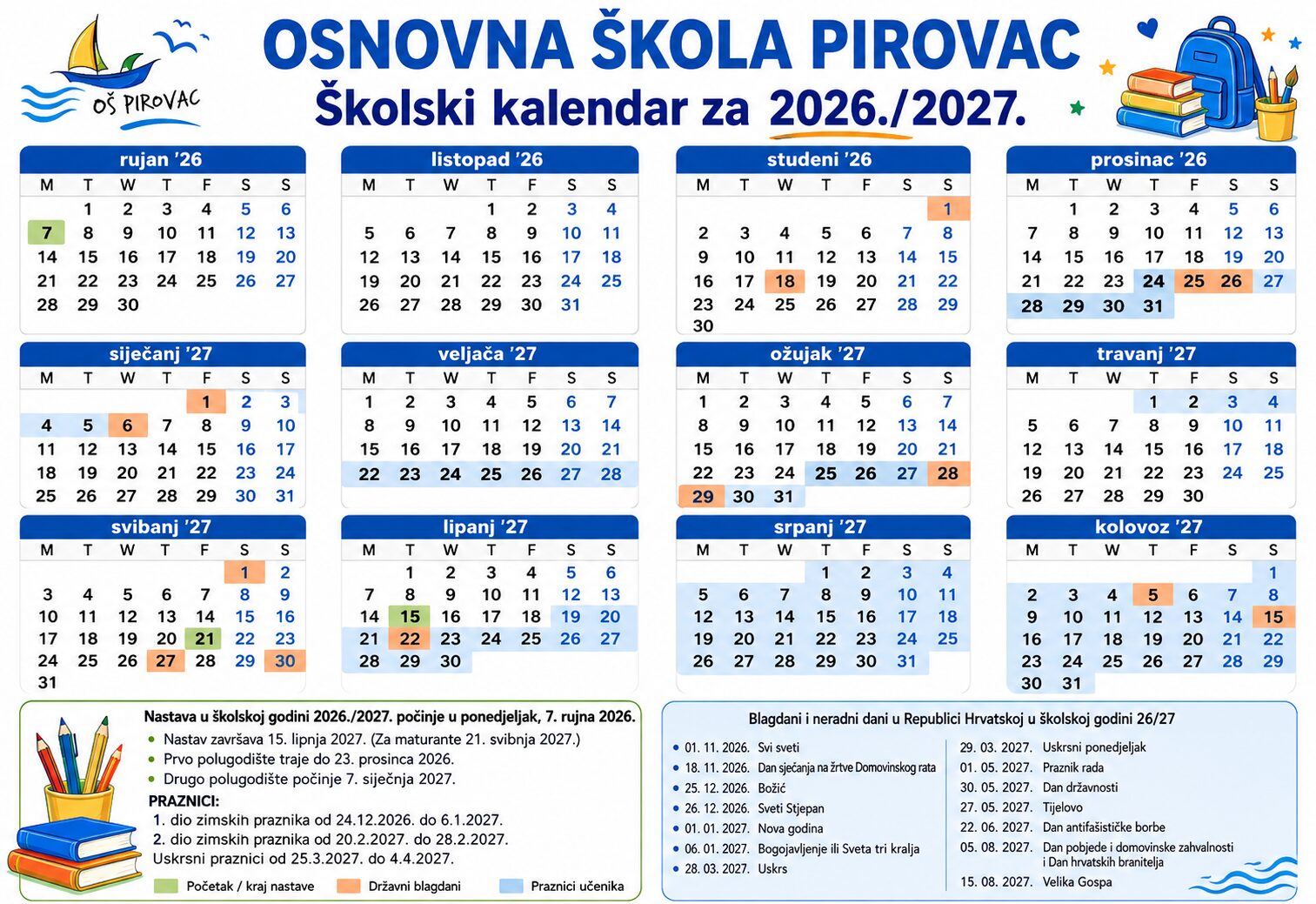
Raspored prijevoza učenika

| PONEDJELJAK | UTORAK | SRIJEDA | ČETVRTAK | PETAK |
| 12,20 | 12,20 | 12,20 | 12,20 | 12,20 |
| 14,00 | 13,10 | 13,10 | 14,00 | 13,10 |
ADRESA ŠKOLE
Put škole 10
22 213 Pirovac
Radno vrijeme škole
PON – PET: 7:30 – 15:00
Kontakt & Email
022/467-005
ured@os-pirovac.skole.hr
Raspored zvonjenja
- šk. sat: 8:00 -8:45
- šk. sat: 8:50 – 9:35
- šk. sat: 9:40 – 10:25
- šk. sat: 10:40 – 11:25
- šk. sat: 11:30 – 12:15
- šk. sat: 12:20 – 13:05
- šk. sat: 13:10 – 13:55
Naša ravnateljica
Važni dokumenti
Prečaci
Odluka o odabiru školskih udžbenika
Popis udžbenika za tekuću školsku godinu
Kriteriji vrednovanja
Pronađite kriterije vrednovanja za pojedini nastavni predmet
Kućni red škole
Kućnim redom Osnovne škole Pirovac utvrđuju se:
– pravila sigumosti, kontrola ulaska i izlaska iz Škole, zaštite od socijalno neprihvatljivih oblika ponašanja, diskriminacije, neprijateljstva, nasilja i druge sigurnosne mjere
– pravila ponašanja u Školi, unutarnjem i vanjskom prostoru (u školskom dvorištu i na školskom igralištu) kod ostvarivanja izvanučioničke nastave izvan Škole (posjeti institucijama, izleti, ekskurzije i dr.)
– pravila međusobnih odnosa učenika
– pravila međusobnih odnosa učenika i radnika Škole
– radno vrijeme
– postupanje prema imovini
– druga pitanja od važnosti za rad Škole
Školska knjižnica
RADNO VRIJEME:
ponedjeljak – petak: 9 : 20h – 12 : 20h
Izvannastavne aktivnosti
Otkrij. Razvijaj se. Sudjeluj.
Ponuda izvannastavnih aktivnosti za tekuću školsku godinu.
Individualna primanja roditelja
Raspored individualnih primanja roditelja kod razrednih i predmetnih učitelja
Ponude i natječaji za izvanučioničku nastavu
Pronađite ponude agencija za izvanučioničku nastavu
Upisi u 1. razred osnovne škole
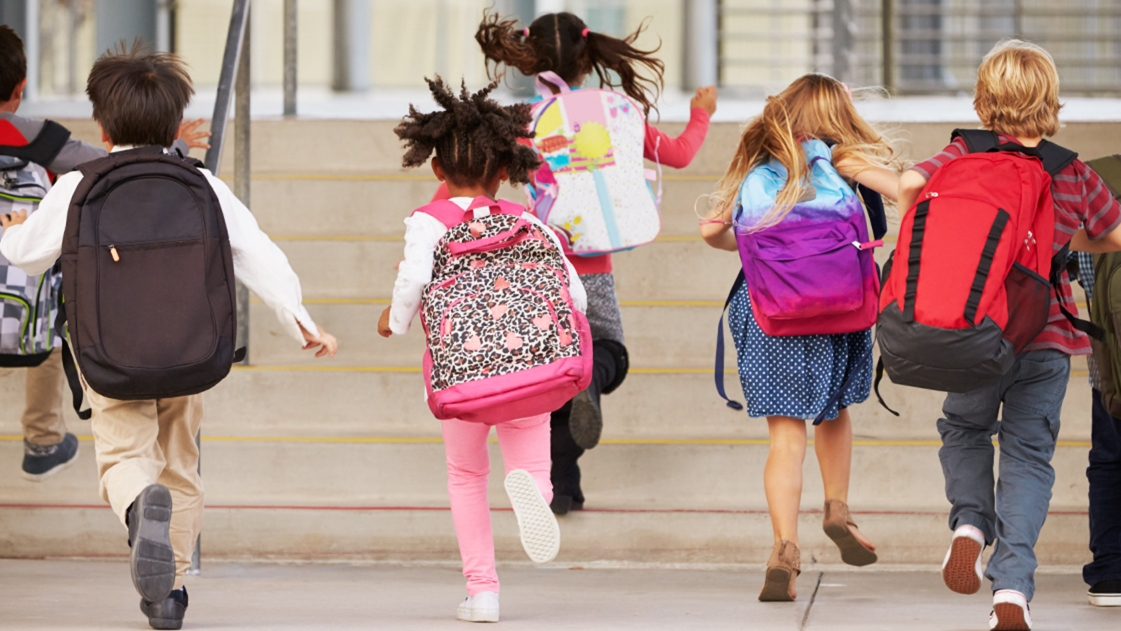
Upisi u 1. razred srednje škole

Sigurnost djece u prometu
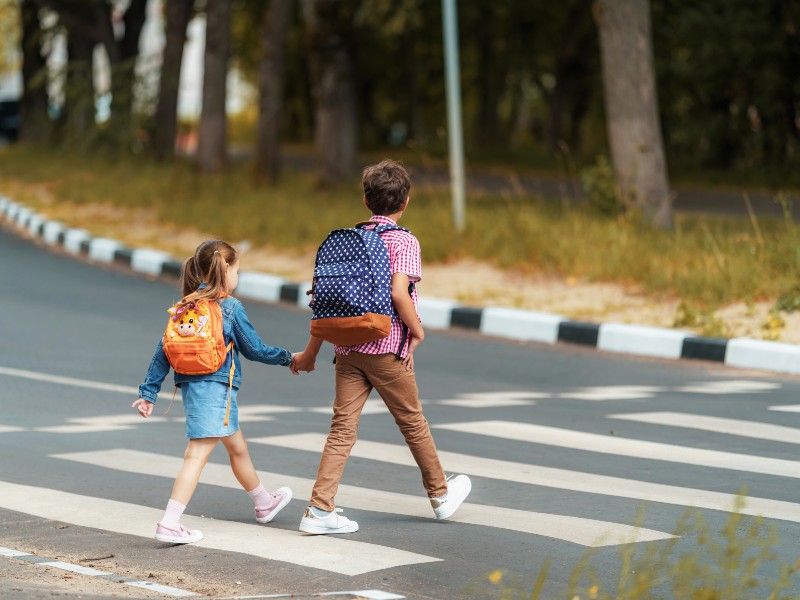
Nasilje i zaštita djece

Digitalni udžbenici i radni materijali



Korisne aplikacije i poveznice
Ankete i kvizovi

WORDWALL
Online alat za izradu interaktivnih igara u kojima je cilj doći do rješenja kroz razne zadatke u obliku popularnih igara, kao što je kviz, labirint, anagram i drugi. Alat je dostupan u besplatnoj i naplatnoj verziji. Prije prijave na sustav neophodno je obaviti registraciju, Početni zaslon unutar aplikacije Wordwall prikazuje sve aktivnosti koje smo kreirali na sustavu. Korištenjem sustava u besplatnoj varijanti na raspolaganju imamo 3 mjesta za aktivnosti koje želimo kreirati.

QUIZLET
Digitalni alat koji na različite načine učenicima omogućava svladavanje nastavnog sadržaja uz pomoć obrazovnih kartica. Nastavnicima omogućava izradu obrazovnih kartica kao dodatni nastavni sadržaj. Registracija i prijava omogućeni su klasičnim načinom unosa korisničkog imena i zaporke ili korištenjem vlastitog Google ili Facebook korisničkog računa. Prilikom registracije sustav će korisnika pitati je li nastavnik ili nije.

KAHOOT
Jednostavan i intuitivan web alat namijenjen izradi i igranju kvizova. Ovaj interaktivni alat koristi elemente učenja kroz igru. Kod učenika potiče natjecateljski duh te tako povećava motivaciju, a prilagođen je svim uzrastima.
Učitelji koji u nastavi žele koristiti Kahoot! prvo se moraju registrirati na web stranici www.getkahoot.com. Pri registraciji valja odabrati opciju „I’m a teacher“ i navesti ustanovu u kojoj radite. Učenici ne moraju kreirati korisničke račune kako bi pristupili igri. Potrebno je samo u pregledniku otvoriti web stranicu www.kahoot.it.
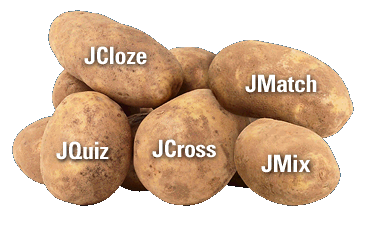
HOT POTATOES
Alat koji se sastoji od šest aplikacija koje omogućuju izradu interaktivnih vježbi i kvizova za web. Uključuje odabire između više odgovora, kratkih odgovora, križaljke, nadopunjavanje praznine, uparivanje/ slaganje po redoslijedu i riječi s izmiješanim poretkom. Alat ima mogućnost kombiniranja više kvizova u jednu veliku cjelinu.

LEARNING APPS
Mrežno sjedište gdje korisnici mogu pronaći različite besplatne alate ili pomoću predložaka izraditi vlastite za primjenu u nastavi. Za korištenje postojećih alata nije potrebna prijava ili registracija i korisnik ih može primijeniti u nastavi bez ograničenja. Ako korisnik odluči izraditi vlastiti alat prema jednom od dostupnih predložaka, bit će potrebna registracija ili prijava ako korisnik već posjeduje korisnički račun.

TESTMOZ
Besplatni digitalni alat koji korisnicima omogućava izradu kvizova i podešavanje parametara za automatsko bodovanje. Korisnici imaju mogućnost isprobati alat prije izrade vlastitih kvizova. Na taj se način korisnici upoznaju s postupkom izrade, vrstama pitanja i načinima ispunjavanja kviza. Alat se koristi bez prethodne registracije, što znači da autori kvizova, ali i sudionici koji ga ispunjavaju nisi obvezni izraditi korisnički račun. Korisnik ima mogućnost plaćanja godišnje pretplate za dodatne funkcionalnosti: neograničen broj pitanja po kvizu, sučelje za pristup svim izrađenim kvizovima i prikupljanje rezultata za neograničen broj sudionika.

MENTIMETER
Digitalni alat koji korisniku omogućava postavljanje pitanja i prikupljanja povratnih informacija za vrijeme prezentacije. Sudionici svoje odgovore unose preko mobilnih uređaja i sve što je potrebno za pristup je kod i poveznica (poput alata Kahoot!). Alat je dostupan u najnovijim verzijama popularnih mrežnih preglednika: Google Chrome, Mozilla Firefox, Safari i Internet Explorer. Za izradu sadržaja u alatu potrebno je izraditi korisnički račun, ali nije potrebno za odgovaranje na pitanja. Također je dostupna verzija korisničkog računa za obrazovanje. Alat omogućava besplatnu i plaćenu verziju korisničkog računa, a registrirati se može unosom e-adrese i zaporke ili povezivanje s postojećim Facebook ili Google korisničkim računom. Besplatni nastavnički korisnički račun omogućava neograničen broj sudionika, anonimno glasanje, kvizove za učenike, ograničenje na dva pitanja po prezentaciji i pet pitanja po kvizu.

GOOGLE FORMS
Sastavni je dio Google Drivea (Google Diska), a služi za izradu online anketa, upitnika ili kvizova. Besplatan je i omogućuje kreiranje neograničene količine formi (dok ne popunite kapacitet svog Google Drivea) i omogućava pregled i statističku analizu odgovora. Google Forms omogućava različite varijante odgovora na pitanja: tekstualni, odlomak teksta, više izbora, checkbox, padajući izbornik, ljestvica, mreža, datum i vrijeme. Pokraj je pitanja u formu moguće dodati zaglavlje, prekid stranice, sliku i video. Ukoliko su Google Forms prva Google usluga koju koristite onda je važno naglasiti kako za sve dokumente koje stvarate pomoću Google Drive usluge pa tako i Google Forms, možete dodati pojedinačne osobe za koje želite da zajedno s vama sudjeluju u izradi dokumenta.
Interaktivni sadržaji

WIZER
Digitalni alat koji korisnicima omogućava izradu interaktivnih radnih listića za korištenje u nastavi ili kod kuće. Omogućeno je i pristupanje alatu putem preglednika na mobilnim uređajima. Alat omogućava dodavanje različitih aktivnosti: pitanja otvorenog tipa i višestrukog izbora, popunjavanje praznina u tekstu, popunjavanje slike, uparivanje, tablice, razvrstavanje, crtanje i rasprava (diskusija). Elementi koji se mogu dodati: tekst, slika, video, poveznica ili embed kod raznog sadržaja.
PUZZLEMAKER
Besplatni digitalni alat namijenjen za izradu obrazovnih slagalica poput osmosmjerke, labirinta i slično. Nije potrebna registracija niti prijava za korištenje ovog alata, ali zbog toga će korisnik trebati pohraniti poveznicu na izrađenu slagalicu kako bi joj kasnije mogao pristupiti ili ju ispisati na papir za korištenje bez računala. Izrađenim slagalicama nastavnici mogu učenicima predstavili nastavne teme aspektima igre koja zahtijeva promišljanje, Skupine učenika mogu izraditi slagalicu vezanu uz nastavni sadržaj, a zatim ostale grupe rješavaju slagalice.

SCRATCH
Vizulani programski jezik nastao kao projekt na MIT-u. Cilj je bio unaprijediti tehnološku pismenost na način da se programiranje približi svima pa i onim najmlađima. Besplatan je i dostupan svima. Svi uzrasti imaju mogućnost koristiti ovaj alat kako bi izradili multimedijske sadržaje, igre ili programe. Mnogobrojne obrazovne ustanove alat koriste kao uvod u svijet programiranja kako bi polaznici jednostavno shvatili logiku programiranja bez korištenja jezika koji se teško razumiju.

WORD ART (TAGUL)
Usluga generatora riječi u oblaku koje popunjavaju zadani oblik. Može se koristiti na web stranicama, ali danas se naširoko koristi za stvaranje prekrasnih umjetničkih dizajna riječi. Prvotni naziv aplikacije Tagul promijenjen je u WordArt.

BLENDER
Besplatni digitalni alat otvorenog koda za 3D modeliranje, animaciju, vizualne učinke, video uređivanje itd. Dostupan je kao instalacijski programski paket. Alat zahtijeva od korisnika ozbiljan angažman kako bi ga savladao i upoznao sve funkcionalnosti i načine korištenja. Značajke alata su: brzo modeliranje, brza montaža, alati za animaciju, oblikovanje modela, simulacije, izrada igara, pozicioniranje kamere i praćenje objekata, uređivanje video sadržaja i prilagodljivo sučelje.
Vizualni sadržaji (fotografije, video, animacije)

CANVA
Svestrani alat za dizajn koji omogućuje kreiranje raznolikog vizualnog sadržaja korisnih za nastavu svih predmeta tako što je moguće izraditi: dokumente, prezentacije, infografike, objave prilagođene za društvene mreže, video sadržaje, postere, radne listove, životopise, grafikone, umne mape i još puno drugih sadržaja. Canva nudi mnoštvo gotovih rješenja koje možete prilagoditi i mijenjati prema svojim potrebama i željama. Predlošci su zaista korisni i maštoviti te će uštedjeti vaše vrijeme stvaranja. Digitalni alat Canva moguće je instalirati kao aplikaciju na mobilnom uređaju ili se registrirati s osobnim ili skole.hr računom za online rad na kompjuteru. Tada nije potrebna instalacija već samo prijava.

PIKTOCHART
Online alat za izradu infografike, izvještaja, postera i prezentacija. Cilj je alata korisniku olakšati proces izrade informativnih materijala, omogućavajući mu gotove predloške i grafičke prikaze. Pored ponuđenih elemenata korisnik može dodati svoje datoteke. Piktochart ima nekoliko oblika korisničkih računa, pa i besplatni korisnički račun. Piktochart alatom korisnici mogu izraditi infografiku čak i ako nemaju smisla za dizajn.

PIXLR
Besplatni digitalni alat namijenjen za jednostavno i brzo uređivanje fotografija u razini s profesionalnim alatima. Pohrana uređenih fotografija moguća je u JPEG, PNG, BMP, TIFF i PXD formatu. Alat je koristan za izradu kolaža, uređivanje slika poput dodavanja elemenata npr. označavanje dijelova biljke. Koristan je kao sredstvo za izradu projektnih zadataka ili zadaća, ali i za pripremu resursa koji se koristi za izradu nastavnih sadržaja.

VIMEO
Web site koji udomljava i distribuira filmove te omogućuje korisnicima gledanje, dijeljenje i objavljivanje vlastitog sadržaja u nekoliko različitih formata, uključujući HD i 4K, automatski ili izravno sa svojih računala ili mobilnih uređaja. Kreatori koji žele dodati titlove svojim videozapisima mogu to učiniti pomoću alata za transkripciju i titlove Happy Scribe koji koristi vrhunsku AI tehnologiju za brzu i točnu transkripciju video i audio informacija na mnoge jezike.

MOOVLY
Alat namijenjen izradi animiranog sadržaja. Alat služi za: obične video materijale, izrade promotivnih poruka i prezentacije. Besplatan korisnički račun omogućava neograničen broj uradaka, izvoz videa SD 480p kvalitete na servise Facebook i YouTube. Veličina je osobne biblioteke radova ograničena na 100 MB ili 20 datoteka, a dužina je sadržaja maksimalno 10 minuta.
Prezentacije i mentalne mape

SWAY
Alat za izradu, organizaciju i dijeljenje sadržaja u formi interaktivnog mrežnog platna. Pomoću Swaya mogu se izraditi izvještaji, prezentacije, brošure, foto albumi i može naći primjenu u nastavi ili izvannastavnim aktivnostima (npr. foto izvještaj sa školskog izleta, prezentacija obilježavanja Dana škole i sl.). Izrada i organizacija sadržaja pojednostavljena je korištenjem gotovih predložaka i odabirom prikladnog dizajna. Nakon odabira predloška i dizajna, potrebno je dodati tekst, slike i multimediju. Dokument izrađen pomoću Swaya moguće je podijeliti s kolegama, prijateljima, učenicima ili roditeljima na više načina: slanjem poveznice na dokument, objavom na društvenim mrežama ili ugrađivanjem u vlastito mrežno sjedište. Korisnik također ima mogućnost dodavanja ovlasti uređivanja pojedincima ili grupi s kojima dijeli sadržaj.

PREZI
Web alat za izradu dinamičnih interaktivnih prezentacija izravno kroz vaš preglednik. Izradom nove prezentacije moguće je odabrati dostupne predloške ili započeti s potpuno praznom prezentacijom. Za uređivanje tekstualnih elemenata dostupan je tekstualni editor sa svim osnovnim funkcionalnostima. Elementi koje korisnik može dodati u prezentaciju su: slika, simboli, oblici, YouTube video, pozadinska glazba, datoteka s računala i PowerPoint prezentacija. Prezi se razlikuje od drugih alata za prezentacije načinom animiranja i prikazom sadržaja koji se nalazi u prezentaciji. Elementi se slažu po tzv. putanjama. Putanja se slaže odabirom pojedinog elementa na kojeg se želi fokusirati ili određeni pogled na skup elemenata u prezentaciji. Na taj se način npr. može prikazati cjelokupni dijagram, a zatim detaljno svaki pojedini dio tako da se približi prikaz pomoću zoom opcije.

MINDMEISTER
Web alat namijenjen izradi mentalnih mapa putem web preglednika. Besplatna verzija omogućuje izradu tri mentalne mape, mogućnost izvoza u tekstualni ili MindMeister format i uvoz nekoliko formata. Omogućuje također dijeljenje mentalnih mapa, mijenjanje boja i stilova teksta, dodavanje bilješki, poveznica i zadataka, pristup mobilnim aplikacijama i sučelje za prezentiranje. Nastavnici alat mogu primijeniti na razne načine, npr. kao priprema za provjeru znanja ili ponavljanje sadržaja na kraju nastavne cjeline. Nedostatak je alata mogućnost izrade samo tri mape u besplatnoj verziji kao i nemogućnost dodavanja datoteka. Naravno, mape koje su pohranjene mogu se obrisati kako bi bilo mjesta za izrađivanje nove.

WISEMAPPING
Besplatan online alat za izradu mentalnih mapa. Prikladan je za korištenje u svakodnevnom radu jer se radi o online aplikaciji koja je jednostavna i intuitivna te je pogodna za korisnike koji nemaju visoke zahtjeve i prethodno znanje. Unutar dokumenta omogućena je suradnja s drugim korisnicima. Pri tome je dovoljno unijeti e-mail adresu korisnika i odrediti ovlasti koje mu želite dodijeliti: mogućnost pregleda ili uređivanja. Nakon izrade mentalne mape može ju se javno objaviti, isprintati ili konvertirati u prikladniji format (pdf, jpg).
Vježbe desetoprstnog i brzog pisanja na računalu


Česta pitanja
Što učitelji često pitaju?
Što je e-Matica?
e-Matica je informacijski sustav za vođenje podataka o učenicima i školama. Koristi se za unos, pregled i ažuriranje podataka važnih za pedagošku dokumentaciju, uključujući podatke o učenicima, predmetima, ocjenama i svjedodžbama.
Kako pristupiti e-Matici?
Za pristup sustavu potrebno je koristiti:
- službenu @skole.hr e-mail adresu
- CARNET lozinku.
Kako koristiti e-Maticu?
1. Provjera i ažuriranje podataka učenika
Potrebno je provjeriti jesu li osobni podaci učenika točni i ažurni.
Posebnu pozornost treba obratiti na:
- osobne podatke učenika
- podatke o roditeljima/skrbnicima
- mjesto rođenja i prebivalište
- ostale podatke koji se vode u sustavu.
2. Prijenos podataka iz e-Dnevnika
Dio podataka može se prenijeti iz e-Dnevnika u e-Maticu.
Administracija učenika → Prebaci u e-Maticu
Prijenos može obuhvatiti:
- upisane predmete
- zaključne ocjene
- izostanke
- pedagoške mjere
- vladanje učenika.
Nakon prijenosa potrebno je provjeriti jesu li svi podaci ispravno preneseni.
3. Ručni unos podataka
Neki se podaci ne prenose automatski te ih je potrebno unijeti ručno.
- izvannastavne i izvanškolske aktivnosti
- dodatna nastava
- određeni podaci o učenicima
- podaci o ispitima, ako su primjenjivi.
4. Podaci potrebni za svjedodžbu
U dijelu „Svjedodžba, izvješća i završni radovi” provjeravaju se i unose podaci potrebni za izradu svjedodžbi.
Prije konačnog ispisa potrebno je provjeriti:
- točnost podataka učenika
- ocjene i predmete
- podatke o vladanju
- ostale podatke potrebne za svjedodžbu.
5. Spremanje podataka
Nakon svakog unosa ili promjene podataka potrebno je kliknuti „SNIMI”.
Tako se osigurava da uneseni podaci budu spremljeni.
Korisni savjeti za učitelje
- Koristite službenu školsku dokumentaciju kao izvor podataka.
- Nakon unosa obavezno spremite promjene.
- Ako niste sigurni kako nešto unijeti, obratite se administratoru e-Matice, stručnoj službi ili kolegama.
- Prije završetka nastavne godine provjerite jesu li svi potrebni podaci uneseni.
Točni i ažurni podaci važni su za uredno vođenje pedagoške dokumentacije i izradu svjedodžbi.
Korisne poveznice i dokumenti
1. e-Matica – upute za korištenje
Koristenje-sucelja
Uredivanje-podataka-na-pocetku-sk.-godine
Uredivanje-podataka-o-obrazovanju-ucenika
Ispis-potvrda-o-skolovanju
Prijevoz-ucenika
Dodjela-prava-korisnicima
Evidencija-tjednih-zaduzenja
Unos-nastavka-obrazovanja
Evidencija-ucenika-kojima-je-umjetnicka-skola-maticna
Uredivanje-podataka-djelatnika
Uredivanje-podataka-za-ustanovu
Digitalno-pecatiranje-svjedodzbi
2. Završetak godine – Kako ispuniti e-Maticu?
3. Službene CARNET upute
Što je informativka?
Informativka je novi komunikacijski alat unutar e-Dnevnika koji omogućuje jednostavnu i sigurnu komunikaciju između učitelja, učenika i roditelja.
Putem Informativke moguće je:
- slati i primati tekstualne poruke
- dijeliti dokumente i datoteke
- provoditi ankete
- reagirati na primljene poruke
- primati obavijesti o novim porukama.
Informativka je organizirana prema razrednim odjelima, predmetima i korisničkim ulogama, pa se korisnici automatski uključuju u odgovarajuće komunikacijske grupe.
Kako pristupiti Informativki na računalu?
- Prijavite se u e-Dnevnik za nastavnike.
- Odaberite razredni odjel.
- U lijevom izborniku pronađite Informativku.
- Informativka se nalazi pri dnu izbornika, ispod rasporeda.
- Otvorit će se popis komunikacijskih grupa u kojima sudjelujete.
- Odaberite željenu grupu i otvorite razgovor.
U središnjem dijelu prikazuju se poruke, dok se s desne strane nalaze informacije i dodatne mogućnosti vezane uz odabranu grupu.
Kako pristupiti Informativki na mobitelu?
- Prijavite se u mobilnu verziju e-Dnevnika.
- Odaberite razredni odjel.
- Informativka se nalazi u donjem desnom dijelu sučelja.
- Dodirnite ikonu Informativke.
- Odaberite komunikacijsku grupu.
- Otvorite razgovor i pregledajte ili pošaljite poruke.
Kako poslati poruku?
- Otvorite željenu komunikacijsku grupu.
- U polje za unos upišite poruku.
- Provjerite sadržaj poruke.
- Pošaljite poruku.
Kako dodati dokument ili datoteku?
U određenim komunikacijskim grupama moguće je dodati dokument ili drugu datoteku.
- Otvorite željenu grupu.
- Odaberite +.
- Odaberite mogućnost dodavanja dokumenta.
- Odaberite datoteku koju želite poslati.
- Potvrdite slanje.
Mogućnost dodavanja dokumenata dostupna je samo u grupama u kojima je ta opcija omogućena.
Kako se provodi anketa?
Informativka omogućuje i provođenje anketa u komunikacijskim grupama.
- Otvorite željenu grupu.
- Kliknite +.
- Odaberite mogućnost ankete.
- Unesite pitanje i ponuđene odgovore.
- Objavite anketu.
I ova je mogućnost dostupna samo u grupama u kojima ju je nastavnik omogućio.
Može li se reagirati na poruke?
Na primljene poruke moguće je reagirati, primjerice odabirom reakcije. Reakcije omogućuju kratku povratnu informaciju bez potrebe za pisanjem nove poruke.
Može li se komunicirati posebno s članovima komunikacijske grupe?
U grupi je moguće vidjeti njezine članove. Ovisno o pravilima grupe, pojedinom članu moguće je poslati i izravnu poruku.
Kako uključiti obavijesti na mobitelu?
Na mobilnom uređaju moguće je uključiti push obavijesti. Na taj način možete dobiti obavijest kada u Informativku stigne nova poruka. Ako ne želite primati obavijesti, moguće ih je prilagoditi u postavkama mobilnog uređaja/aplikacije.
Detaljne upute o Informativki: Informativka-e-Dnevnik-za-nastavnike
Što napraviti ako imam tehničke poteškoće s računalom?
Tehničke poteškoće mogu se dogoditi bilo kada – računalo ne reagira, projektor nema sliku, nema zvuka ili se program jednostavno „zamrzne“. Prije nego što zatražite pomoć, pokušajte slijediti nekoliko osnovnih koraka.
1. RAČUNALO TRAŽI AŽURIRANJE
Ako se pojavi obavijest da je potrebno ažuriranje:
- ako imate dovoljno vremena, pokrenite ažuriranje
- računalo tijekom ažuriranja nemojte gasiti
- ako se traži ponovno pokretanje, odaberite Restart/Ponovno pokreni
- ako je računalo usred nastave i ažuriranje može potrajati, zabilježite obavijest i ažuriranje napravite nakon nastave, ako sustav to dopušta
- redovito ažuriranje važno je zbog sigurnosti i ispravnog rada računala
Važno: Ako računalo prikazuje poruku da se ažuriranje instalira, nemojte ga nasilno gasiti.
2. PROJEKTOR NE PRIKAZUJE SLIKU
Ako projektor ne prikazuje sliku računala:
- Provjerite je li projektor uključen.
- Provjerite je li odabran odgovarajući Source/Input.
- Provjerite je li kabel između računala i projektora pravilno spojen.
- Ako koristite HDMI/DisplayPort/VGA adapter, provjerite i njegove spojeve.
- Na računalu pritisnite Windows + P i odaberite:
- Dupliciraj – ista slika na računalu i projektoru
- Proširi – projektor je dodatni ekran
- Samo drugi zaslon – slika je samo na projektoru.
- Ako i dalje nema slike, ponovno pokrenite računalo i projektor.
3. SLIKA NA PROJEKTORU JE MUTNA
Ako je slika nejasna ili zamućena:
- provjerite je li projektor pravilno usmjeren prema platnu/zidu;
- podesite Focus/Fokus na projektoru
- provjerite je li leća projektora čista
- provjerite rezoluciju zaslona na računalu
- ako je slika trapezoidna, podesite Keystone
- pokušajte ponovno pokrenuti projektor.
Ako je tekst na projekciji premalen, povećajte prikaz na računalu (Ctrl + +) ili koristite veći font.
4. NE RADE ZVUČNICI
Ako nema zvuka:
- Provjerite je li računalo utišano.
- Provjerite glasnoću na računalu.
- Provjerite glasnoću na zvučnicima/projektoru.
- Kliknite na ikonu ZVUČNIK i provjerite je li odabran ispravan izlaz zvuka.
- Provjerite jesu li zvučnici uključeni i spojeni.
- Ako zvuk treba ići preko HDMI-ja, provjerite je li kao izlaz odabran projektor/HDMI uređaj.
- Pokrenite kratki video ili zvučni zapis kako biste provjerili radi li zvuk.
5. VIDEO SE NE POKREĆE
Ako se video ne otvara ili ne reproducira:
- provjerite internetsku vezu
- pokušajte ponovno učitati stranicu
- provjerite je li zvuk uključen
- pokušajte otvoriti video u drugom pregledniku
- ako je moguće, video preuzmite unaprijed za potrebe nastave
- provjerite je li video dostupan u školskoj mreži.
Ako se video prikazuje, ali nema zvuka, prvo provjerite izlaz zvuka na računalu.
6. NEMA INTERNETA
Ako internet ne radi:
- provjerite je li računalo spojeno na školsku mrežu
- provjerite Wi-Fi/LAN vezu
- pokušajte otvoriti drugu web-stranicu
- isključite i ponovno uključite Wi-Fi
- ako je moguće, ponovno pokrenite računalo
- provjerite radi li internet na drugom uređaju.
Ako internet ne radi na više računala, vjerojatno nije riječ o problemu samo na vašem računalu – obratite se osobi zaduženoj za informatičku podršku.
7. MIŠ ILI TIPKOVNICA NE RADE
- provjerite je li USB kabel pravilno spojen;
- kod bežičnog uređaja provjerite baterije;
- pokušajte drugi USB priključak;
- ako je moguće, odspojite i ponovno spojite uređaj;
- ponovno pokrenite računalo.
8. RAČUNALO JE USPORENO
Ako računalo radi vrlo sporo:
- zatvorite programe koje trenutno ne koristite
- zatvorite nepotrebne kartice u pregledniku
- pričekajte nekoliko trenutaka ako se program učitava
- ponovno pokrenite računalo ako je dugo uključeno
- provjerite postoji li dostupno ažuriranje.
9. RAČUNALO ILI PROGRAM SU ZABLOKIRALI
Ako program više ne reagira:
- Pričekajte nekoliko sekundi – program se ponekad samo učitava.
- Pokušajte pritisnuti Esc.
- Ako program i dalje ne reagira, pritisnite Ctrl + Shift + Esc.
- Otvorit će se Upravitelj zadataka (Task Manager).
- Odaberite program koji ne reagira i kliknite Završi zadatak (End task).
- Ponovno pokrenite program.
Prije zatvaranja provjerite jeste li spremili dokument ako je to moguće.
10. CIJELO RAČUNALO JE „ZAMRZNUTO“
Ako ništa ne reagira:
- pričekajte kratko
- pokušajte Ctrl + Alt + Delete
- ako se zaslon otvori, odaberite ponovno pokretanje
- ako računalo potpuno ne reagira, tek tada razmotrite prisilno ponovno pokretanje.
Prisilno gašenje koristite samo kada računalo zaista više ne reagira.
11. NE MOGU OTVORITI WORD, POWERPOINT ILI PDF
- pokušajte ponovno otvoriti datoteku
- provjerite nalazi li se datoteka na računalu ili USB-u
- pokušajte otvoriti drugu datoteku
- provjerite je li program ažuriran;
- ako je datoteka poslana e-poštom ili preuzeta s interneta, pokušajte je ponovno preuzeti;
- za PDF pokušajte koristiti drugi preglednik ili PDF čitač.
12. NE MOGU SPREMITI DOKUMENT
Provjerite:
- je li računalo spojeno na mrežu ako dokument spremate na mrežni disk
- imate li dovoljno prostora
- pokušajte spremiti dokument na drugo mjesto
- koristite Spremi kao (Save as) i provjerite naziv i lokaciju datoteke.
Važne materijale preporučljivo je imati spremljene na sigurnom mjestu i prije početka nastave.
13. RAČUNALO SE NE UKLJUČUJE
Provjerite:
- je li računalo spojeno na napajanje
- je li uključen produžni kabel/utičnica
- je li monitor uključen
- jesu li kabeli pravilno spojeni.
Ako se računalo i dalje ne uključuje, nemojte samostalno rastavljati opremu – prijavite kvar.
14. ZASLON JE CRN
Ako računalo radi, ali je zaslon crn:
- provjerite je li monitor uključen
- provjerite kabel monitora
- pritisnite neku tipku na tipkovnici ili pomaknite miš
- pokušajte Windows + P i odaberite odgovarajući način prikaza
- pokušajte ponovno pokrenuti računalo.
15. NE MOGU SE PRIJAVITI
Ako ne možete pristupiti računu:
- provjerite korisničko ime
- pažljivo ponovno unesite lozinku
- provjerite je li uključen Caps Lock
- provjerite internetsku vezu
- nemojte više puta nasumično unositi lozinku ako postoji mogućnost blokiranja računa.
Ako ste zaboravili lozinku ili je račun zaključan, obratite se osobi zaduženoj za informatičku podršku.
16. SVE RADI, ALI PROJEKTOR I ZVUK NE RADE KAKO TREBA
Ako koristite računalo + projektor + zvučnike, provjerite redom:
RAČUNALO → KABEL → PROJEKTOR → ZVUK → IZLAZ ZVUKA
Najčešće je problem u tome što računalo šalje sliku ili zvuk na drugi uređaj.
KADA ZATRAŽITI POMOĆ?
Ako ste pokušali osnovne korake, a problem i dalje postoji, prijavite poteškoću.
Kod prijave navedite:
1. Koje računalo/učionicu koristite?
2. Što točno ne radi?
3. Što se pojavljuje na zaslonu?
4. Pojavljuje li se neka poruka o pogrešci?
5. Jeste li pokušali ponovno pokrenuti računalo?
6. Je li problem stalno prisutan ili se pojavljuje povremeno?
Ako je moguće, fotografirajte poruku o pogrešci ili zaslon i pošaljite fotografiju uz prijavu.
Ako problem ne možete riješiti, nemojte samostalno mijenjati postavke sustava ili instalirati programe. Prijavite problem osobi zaduženoj za informatičku podršku.
Kako aktivirati Microsoft 365 račun?
Kako biste mogli koristiti Microsoft 365, Outlook, Teams i druge Microsoftove usluge, potrebno je najprije aktivirati svoj Microsoft 365 račun putem CARNET Info portala.
Kako se prijaviti u CARNET Info?
Otvorite CARNET Info portal i prijavite se svojim CARNET/AAI@EduHr korisničkim računom.
Nakon prijave odaberite:
CARNET ID → Pošta i usluge u oblaku → Aktivacija MS 365
Klikom na „Aktivacija MS 365“ šaljete zahtjev za aktivaciju računa u Microsoft 365 sustavu škole.
Koliko se dugo čeka aktivacija računa?
Nakon aktivacije potrebno je pričekati da se račun poveže s Microsoft 365 sustavom. Aktivacija može biti završena za nekoliko minuta, ali u nekim slučajevima može potrajati do 24 sata.
Nakon uspješne aktivacije možete koristiti:
-
Microsoft 365
-
Microsoft Teams
-
Outlook
-
Word
-
Excel
-
PowerPoint
-
druge dostupne Microsoft 365 usluge.
Kako se prijaviti u Microsoft 365?
Nakon aktivacije možete se prijaviti na: Microsoft 365 / Office
ili izravno u: Microsoft Teams
Za prijavu koristite svoj školski CARNET/AAI@EduHr identitet, odnosno podatke koje koristite za prijavu u CARNET sustave.
Važno za nove učitelje
Ako se pokušavate prijaviti u Teams, a račun ne radi, provjerite jeste li prethodno napravili aktivaciju MS 365 u CARNET Info portalu.
Samo postojanje CARNET/AAI@EduHr računa ne znači automatski da je račun aktivan u Microsoft 365 sustavu. Bez aktivacije račun može nedostajati u Microsoft 365 sustavu, zbog čega prijava u Teams neće biti moguća.
Što ako se ne mogu prijaviti?
Ako nakon aktivacije i čekanja računu i dalje nije moguće pristupiti Microsoft 365 uslugama:
- provjerite jeste li aktivirali MS 365 u CARNET Info portalu
- provjerite prijavljujete li se ispravnim CARNET/AAI@EduHr podacima
- pokušajte ponovno nakon određenog vremena
- ako problem i dalje postoji, obratite se administratoru škole.
Kod problema s Teamsom može se pojaviti i pogreška AADSTS51004, koja može upućivati na to da korisnički račun još nije aktiviran u Microsoft 365 sustavu.
Što je Microsoft Teams?
Microsoft Teams je alat u sustavu Microsoft 365 koji omogućuje učiteljima organizaciju nastave, komunikaciju s učenicima i kolegama, dijeljenje nastavnih materijala, zadavanje zadataka, održavanje sastanaka i videopoziva te zajednički rad na dokumentima.
Kako se prijaviti u Microsoft Teams?
Za prijavu koristite svoj AAI@EduHr korisnički račun.
- Otvorite Office 365 za škole.
- Prijavite se svojim AAI korisničkim podacima.
- Odaberite Office 365.
- Otvorite aplikaciju Microsoft Teams.
Važno: ako Teams koristite prvi put, provjerite je li vaš Microsoft 365 račun aktiviran.
Kako funkcionira Teams?
U Microsoft Teamsu rad je organiziran kroz timove i kanale.
Učitelj može:
-
biti član postojećeg tima,
-
izraditi vlastiti tim,
-
dodavati učenike i druge učitelje,
-
stvarati kanale za pojedine teme, projekte ili nastavne sadržaje.
Za razrednu nastavu najčešće se koristi tim razreda/predmeta.
Svaki tim automatski ima kanal Općenito, a prema potrebi mogu se dodavati novi kanali.
Kako dodati kanal?
Odaberite: Tim → … (Dodatne mogućnosti) → Dodaj kanal
Unesite naziv i opis kanala te odaberite tko mu može pristupiti.
Što se može objavljivati?
U kanalu možete objavljivati:
-
obavijesti učenicima,
-
upute za rad,
-
nastavne materijale,
-
poveznice,
-
dokumente i druge sadržaje.
Za novu objavu napišite poruku i odaberite Pošalji. Na poruku možete odgovoriti odabirom Odgovori. Za obavještavanje određene osobe možete koristiti @spominjanje.
Što se može dijeliti?
U Teamsu možete učenicima podijeliti:
-
Word dokumente,
-
PowerPoint prezentacije,
-
PDF dokumente,
-
slike,
-
poveznice,
-
druge nastavne materijale.
Datoteku možete dodati izravno u razgovoru ili putem kartice Datoteke. Datoteke se mogu organizirati u mape, što olakšava pronalaženje nastavnih materijala.
Kako zadati učenicima zadatke?
Jedna od najkorisnijih mogućnosti Teamsa je Zadaci.
Tim → Zadaci → Novi zadatak
Prilikom izrade zadatka možete odrediti:
-
naslov zadatka,
-
upute učenicima,
-
rok predaje,
-
bodove,
-
privitke i materijale potrebne za rad.
Nakon što odaberete Dodijeli, zadatak postaje vidljiv učenicima. Učitelj može pratiti predane radove, pregledati ih, dati povratnu informaciju i evidentirati ocjenu.
Mogu li se ispiti provoditi na Teams-u?
Teams omogućuje izradu kvizova pomoću Microsoft Forms.
Zadaci → Novi zadatak → Kviz
Možete izraditi novi Forms kviz ili koristiti već postojeći.
Može li se nastava održavati uživo online?
Teams omogućuje održavanje videokonferencija i online sastanaka.
Sastanak možete:
-
pokrenuti odmah,
-
zakazati za određeni datum i vrijeme,
-
pozvati sudionike,
-
podijeliti poveznicu za sastanak.
Tijekom sastanka moguće je:
-
uključiti/isključiti mikrofon,
-
uključiti/isključiti kameru,
-
dijeliti zaslon,
-
prikazivati prezentaciju ili određenu aplikaciju.
Kako zakazati sastanak?
Kalendar → Novi sastanak
Unesite naziv sastanka, datum, vrijeme i sudionike te odaberite Zakaži.
Kako komunicirati s učenicima?
Opcija Čavrljanje (Chat) omogućuje privatnu komunikaciju s jednim ili više korisnika.
Možete koristiti:
-
tekstualne poruke,
-
audio pozive,
-
videopozive,
-
dijeljenje datoteka.
Što je OneNote?
Teams omogućuje korištenje Bilježnice za predmete (OneNote).
Bilježnica može sadržavati:
-
prostor za nastavne materijale,
-
prostor za suradnju,
-
osobni prostor za svakog učenika.
Učitelj može organizirati sadržaj prema predmetima, temama ili nastavnim jedinicama.
Kako organizirati rad u Teams-u?
Kako bi rad u Teamsu bio pregledan, preporučuje se:
Tim
→ predmet/razred
Kanali
→ Općenito
→ Nastavni materijali
→ Zadaće
→ Projekti
→ Dodatni sadržaji
Na taj način učenici i učitelji lakše pronalaze potrebne informacije i dokumente.
Microsoft Teams možete koristiti putem internetskog preglednika ili instalirati desktop aplikaciju. Nakon instalacije prijavite se svojim AAI@EduHr korisničkim podacima.
Korisne poveznice i dokumenti
MS Teams – službene upute za učitelje:
Microsoft-Teams-Ucitelji
Microsoft Teams:
Microsoft Teams
Česta pitanja
Što roditelji često pitaju?
Može li se roditelj žaliti na zaključene ocjene iz pojedinih predmeta?
Može. Žalba mora biti u pisanom obliku dostavljena u tajništvo škole ili poslana poštom isti dan kada je učeniku ocjena zaključena. Roditelj se istom žalbom može žaliti na više zaključenih ocjena. U slučaju žalbe Učiteljsko vijeće je sljedeći radni dan dužno razmotriti njenu opravdanost te donijeti odluku o odbijanju žalbe ili potvrditi da je žalba na sve ili pojedine zaključene ocjene utemeljena na argumentima. U tom slučaju Učiteljsko vijeće formira Komisije za ispitivanje učenika, različite za sve predmete. Komisije se sastoje od 3 člana: predmetnog učitelja (ispitivač), razrednika i trećeg člana. Ocjene pojedinih komisija su konačne.
Smiju li djeca koristiti mobitele u vrijeme malih i velikog odmora?
Ne smiju. Prema Pravilniku o kućnom redu zabranjena je uporaba mobitela ne samo tijekom nastavnih sati, nego tijekom cijelog boravka u školi. U slučaju nepoštivanja navedene zabrane učeniku se mobitel oduzima te po njega dolazi roditelj/skrbnik najranije sljedećeg nastavnog dana ili prema dogovoru s razrednicom/razrednikom.
Je li predmetni učitelj dužan ponoviti pisanu provjeru ako pola ili više učenika dobiju negativnu ocjenu?
Ne. Prema Pravilniku o načinima, postupcima i elementima vrednovanja učenika u osnovnoj i srednjoj školi učitelj treba ponoviti pisanu provjeru ako su ostvareni rezultati znatno drugačiji od očekivanih. To može biti slučaj kad ima previše negativnih ocjena, ali i slučaj kada veći broj učenika ostvari rezultat znatno bolji od očekivanog, tj. kada se pojavi opravdana sumnja u korištenje nedozvoljenih sredstava, bilo pri samoj provjeri ili prije provjere.
Ako pak nastavnik utvrdi da postignuća učenika na ispitu nisu dovoljna za nastavak poučavanja i učenja, o tome treba dati povratnu informaciju učenicima te u dogovoru s razrednikom i stručnom službom škole predmetni nastavnik treba odlučiti o potrebi ponavljanja pisane provjere i primjerenom obliku podrške učenicima za postizanje odgojno-obrazovnih ishoda
Tko zaključuje ocjenu vladanja učenika?
Razrednik zaključuje ocjenu vladanja učenika, uz mišljenje Razrednog vijeća.
Ukoliko se učenik ne pridržava pravila, učitelj/nastavnik može predložiti određenu pedagošku mjeru razredniku, razrednome vijeću ili učiteljskome/nastavničkome vijeću, koje može donijeti odluku o izricanju pedagoške mjere učeniku.
Koliko pisanih provjera učenik smije pisati u danu, tjednu?
U jednome danu učenik može pisati jednu pisanu provjeru, ali i biti usmeno ispitan iz još jednog predmeta. U jednome tjednu učenik može pisati najviše 4 pisane provjere. Sve pisane provjere predmetni učitelji su dužni upisati u e-Dnevnik najmanje 14 dana ranije.
Što se tiče usmenih ispita, oni se provode kontinuirano tijekom godine. Takva ispitivanja nastavnici ne moraju najavljivati, a u pravilu, ne smiju trajati dulje od 10 minuta.
Iznimno, ako učenik ima izražene teškoće u glasovno-govornoj komunikaciji, može mu se omogućiti provjeravanje u pisanome obliku.
Ako učenik ima izražene teškoće u pisanoj komunikaciji, učeniku treba omogućiti provjeravanje u usmenome obliku u dogovoru s predmetnim učiteljem i stručnim timom škole.
Treba li zaključna ocjena za pojedini predmet proizlaziti iz aritmetičke sredine svih ocjena tijekom nastavne godine?
Zaključna ocjena iz nastavnoga predmeta je izraz postignute razine učenikovih kompetencija u nastavnome predmetu/području i rezultat ukupnoga procesa vrednovanja tijekom nastavne godine, a izvodi se temeljem elemenata vrednovanja. Zaključna ocjena iz nastavnoga predmeta na kraju nastavne godine ne mora proizlaziti iz aritmetičke sredine upisanih ocjena, osobito ako je učenik pokazao napredak u drugom polugodištu.
Svaku ocjenu koju učenik dobije nastavnik mu je dužan javno priopćiti i obrazložiti, a ocijenjeni pisani rad i druge vrste radova nastavnik je dužan dati učeniku na uvid i čuvati do kraja školske godine.
Jesu li roditelji dužni dolaziti na satove informacija razrednika i na roditeljske sastanke?
Roditelji ili skrbnici djeteta dužni su doći najmanje na jedan sat informacija tijekom polugodišta. U slučaju nepojavljivanja roditelja, razrednik ga pisanim putem obavještava o potrebi dolaska u školu. Ukoliko se roditelj ogluši na tu obavijest smatra se da ne vodi potrebnu brigu o djetetu te postoji mogućnost da se o tome obavijesti nadležni centar za socijalnu skrb.
Raspored i vrijeme roditeljskih sastanaka i individualnih informativnih razgovora planira i donosi razrednik, a termini informativnih razgovora objavljuju se javno na mrežnim stranicama škole.
Razrednik je dužan tijekom nastavne godine održati najmanje tri roditeljska sastanka na kojima daje pregled razrednih postignuća u prethodnome razdoblju, informira roditelje o aktivnostima u razrednome odjelu te osigurava razmjenu informacija između roditelja i učitelja/nastavnika, stručne službe i ravnatelja.
U posljednja dva tjedna prije završetka nastavne godine ne organiziraju se roditeljski sastanci i individualni informativni razgovori.
Može li se roditelj ili skrbnik djeteta informirati kod predmetnih učitelja o uspjehu/neuspjehu djeteta iz pojedinog predmeta?
Može. Svi predmetni nastavnici imaju određen dan i sat primanja roditelja koji možete pronaći na stranici Individualna primanja roditelja. Roditelji se moraju najaviti barem jedan dan ranije razredniku/ici ili predmetnom učitelju.
Upisuje li se ocjena iz inicijalne provjere u e-Dnevnik?
Rezultat inicijalne provjere ne upisuje se u tablicu s brojčanim ocjenama, već u bilješke o praćenju učenika. Služi pravovremenom pružanju kvalitetne individualne informacije učeniku i roditelju.
ŠKOLSKE NOVOSTI

Rok za dostavu dokumentacije za ostvarivanje dodatnih prava pri upisu
Poštovani učenici i roditelji, podsjećamo da rok za dostavu dokumentacije kojom se ostvaruju dodatni bodovi i prava prednosti pri upisu u srednju školu istječe u srijedu, 1. srpnja u 16:00 sati. Potrebnu dokumentaciju kandidati mogu samostalno učitati u sustavu za...

Savjetovanje s javnošću – Nacrt Pravilnika o provedbi postupaka jednostavne nabave
Stupanjem na snagu Zakona o izmjenama i dopunama Zakona o javnoj nabavi (NN 48/26), a u skladu s člankom 11. Zakona o pravu na pristup informacijama (NN 25/13, 85/15 i 69/22), Osnovna škola Pirovac, Put škole 10, 22213 Pirovac, provodi savjetovanje s javnošću prije...

Obavijest za učenike koji ostvaruju smještaj u učeničkom domu
Poštovani učenici i roditelji, obavještavamo vas da je objavljena Odluka o uvjetima za prijam učenika prvih razreda srednjih škola u učeničke domove u školskoj godini 2026./2027. u Narodnim novinama (broj 68/2026). Odlukom su propisani uvjeti, postupak prijave, način...

Obavijest učenicima, roditeljima i djelatnicima škole
Poštovani učenici, roditelji i djelatnici, ovim putem želimo vas obavijestiti da smo od CARNET-a zaprimili obavijest o sigurnosnom incidentu koji uključuje neovlašteno dijeljenje podataka povezanih s osnovnim i srednjim školama. Prema trenutačno dostupnim...
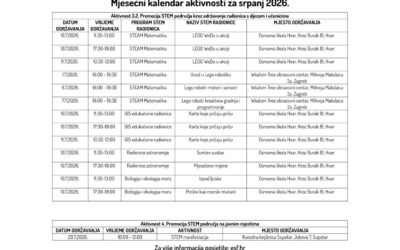
Mjesečni kalendar aktivnosti za srpanj 2026.
U prilogu možete pogledati Mjesečni kalendar aktivnosti za srpanj 2026. godine u sklopu ESF+ projekta „STEM Learning Network“ (SF.2.4.06.04.0081) ukupne vrijednosti od 297.557,55 eura, od čega bespovratna sredstva iznose 295.480,70 eura, a iznos EU sufinanciranja...

Prijava programa koji provode dodatne provjere
Poštovani učenici i roditelji, podsjećamo da je rok za prijavu obrazovnih programa koji provode dodatne provjere petak, 26. lipnja u 16:00 sati. Svi kandidati koji namjeravaju prijaviti programe za koje je potrebno pristupiti dodatnoj provjeri trebaju to učiniti...

Zdravstveni zahtjevi potrebni za upis u 1. razred srednje škole
Poštovani učenici i roditelji, prilikom prijave obrazovnih programa koji zahtijevaju određenu liječničku dokumentaciju, u sustavu za upis u srednje škole potrebno je obratiti pozornost na zdravstvene zahtjeve pojedinog programa. U kartici „Moj odabir”, pokraj programa...

Podjela svjedodžbi učenicima 1. – 7. razreda
Poštovani učenici, roditelji i skrbnici, obavještavamo vas da će se podjela svjedodžbi učenicima od 1. do 7. razreda održati u petak, 3. srpnja 2026. godine, s početkom u 9:00 sati. Čestitamo svim učenicima na uspješno završenoj nastavnoj godini te im želimo ugodne,...

Svečana podjela svjedodžbi učenicima 8. razreda 2025./2026
Poštovani učenici, roditelji i skrbnici, pozivamo vas na svečanu podjelu svjedodžbi učenicima 8. razreda koja će se održati u četvrtak, 2. srpnja 2026. godine, u 9:00 sati. Završetak osnovnoškolskog obrazovanja važan je trenutak u životu svakog učenika. Naši su osmaši...